






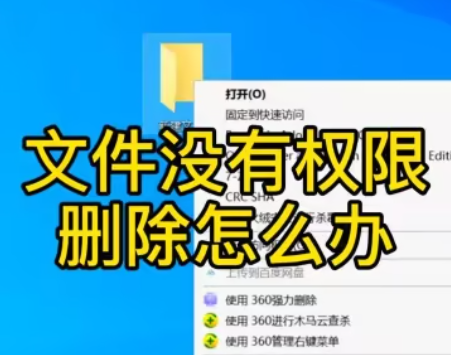
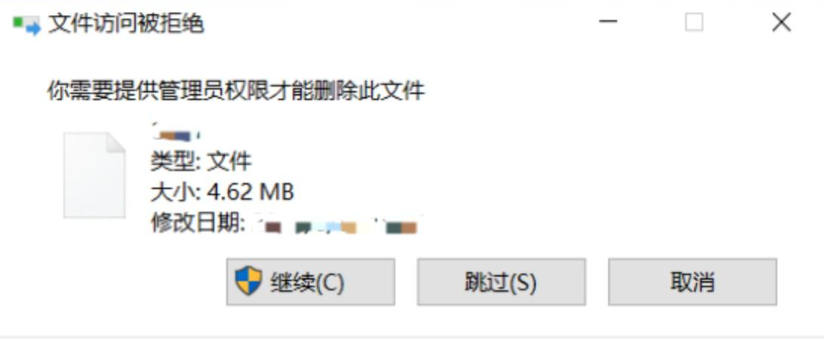
Windows用户删文件夹的时候是不是都遇到过这种情况:“你需要提供管理员权限才能删除此文件夹”或“目标文件夹访问被拒绝,您需要权限来执行此操作”。这个本质就是系统安全机制在发挥作用。Windows 通过 ACL(访问控制列表)限制普通用户对关键文件的操作,反正不需要知道这是啥,只需要知道这就是防止误删系统文件导致崩溃,也能抵御恶意软件篡改核心组件的就行了。话不多说直接分享几种详细且有效的解决方法。
一、两种常用的删除方法
以下方法按常用程度和操作复杂度排序,可以挨个尝试,一般来说前几种就能解决大部分问题了。
方法(一):直接获取所有权并赋予完全控制权限 (最常用有效)
这是解决此类权限问题的核心方法,直接在文件属性中操作。
1.获取文件夹所有权
①选中删不掉的那个文件夹,右键单击文件夹 > 选择「属性」>「安全」,你会看到组或用户名的列表及其权限。
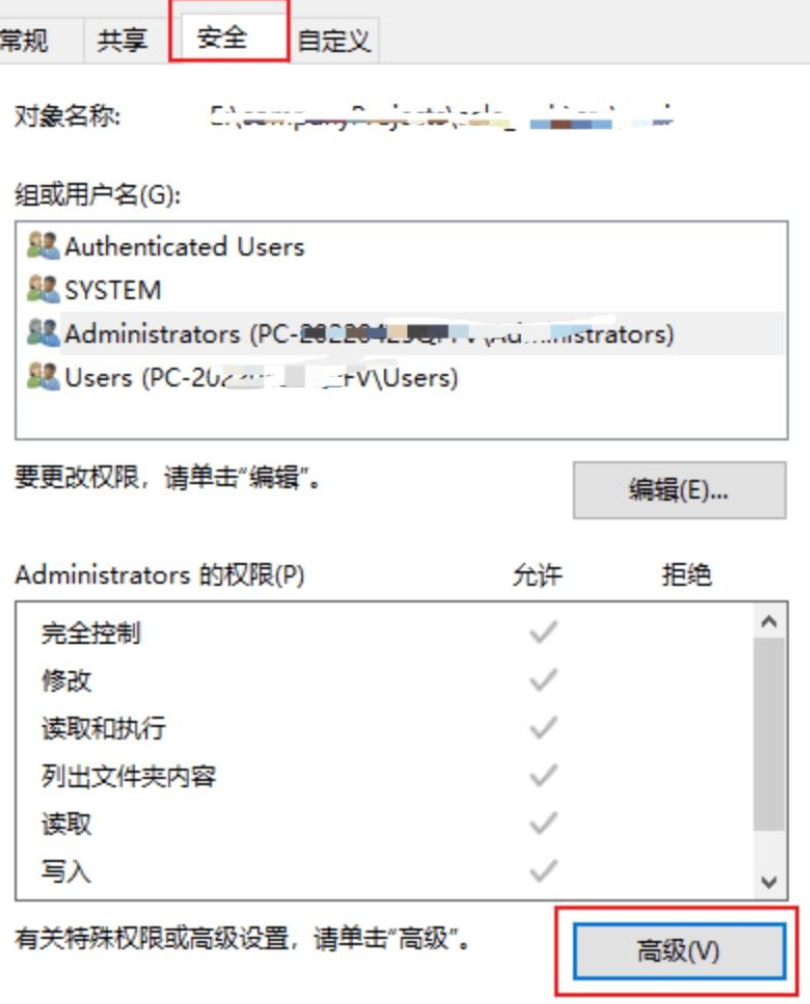
③点击右侧的「更改」。在「输入要选择的对象名称」框中,输入你当前登录的Windows用户名(通常是你的Microsoft账户名或本地账户名)。
④点击「检查名称」,如果名称正确,系统会自动补全为规范格式(例如 计算机名\你的用户名),然后点「确定」。
2.应用所有者更改并替换子项权限 (关键步骤)
①回到「高级安全设置」窗口,务必勾选最下方的复选框「替换子容器和对象的所有者」。这确保文件夹内的所有子文件夹和文件的所有权也一并更改。
②点击「应用」,然后点「确定」。系统可能会提示你需要关闭属性窗口并重新打开才能看到更改,点击「确定」关闭当前所有属性窗口。
3.重新打开属性并赋予完全控制权限
①再次右键单击目标文件夹 > 属性 > 安全选项卡。在「组或用户名」列表中,选中你刚刚取得所有权的账户(或 Users / Everyone),点击下方的「编辑…」
②在「权限」列表中,找到「完全控制」,勾选其右侧「允许」列下的复选框。(勾选完全控制通常会自动勾选其下方的所有权限)
③再次勾选「替换子容器和对象上的所有权限项」(非常重要,确保内部所有内容都获得权限)。
④点「应用」,系统会应用权限更改,这可能需要一些时间,尤其是文件夹很大时。耐心等待。
应用完成后,点「确定」关闭所有窗口
4.尝试删除
以上步骤都完成之后,尝试删除该文件夹。如果还不行,就重启文件资源管理器或重启电脑后再试。
注意事项:
①如果用户账户属于标准账户而非管理员账户,需先通过「设置→账户→家庭和其他用户」提升权限
②系统文件(如 C:\Windows)不建议修改权限,可能导致系统不稳定
方法(二):使用命令提示符 (管理员) 强制删除
如果你熟悉命令行,或者文件夹特别顽固,这个方法直接有效。务必以管理员身份运行命令提示符!
1.以管理员身份运行命令行工具
右键开始菜单 → 选择「Windows 终端(管理员)」,或通过 Win+X 快捷键调出菜单选择「命令提示符(管理员)」
2.使用 rmdir 命令删除文件夹
输入命令:rmdir /s /q “文件夹完整路径”
例如:
rmdir /s /q "D:\Software\OldApp"/s表示递归删除子文件夹,/q表示静默删除无需确认
3.处理特殊字符路径
若路径包含空格或特殊符号,需用英文双引号包裹
可通过dir命令查看路径是否正确
示例:rmdir /s /q “C:\Users\Admin\Downloads\My Work Folder”
注意:如果成功,命令行会直接返回提示符,没有任何确认信息。文件夹已被静默强制删除。
如果提示「访问被拒绝」或「目录不是空的」等错误, 这可能意味着仍有文件被占用。可以尝试先使用方法一修改权限,或者继续尝试后面的方法。需要特别注意路径准确性,避免误删重要数据。
方法(三):进入安全模式删除
1.进入Windows安全模式
①Win10/Win11: 按住 Shift 键不放,同时点击开始菜单 > 电源按钮 > 重启,电脑重启后,会进入「选择一个选项」界面,> 疑难解答 > 高级选项 > 启动设置 > 重启。
②电脑再次重启后,按数字键 4 或 F4 选择「启用安全模式」。
或者用这个更通用的方法:系统设置 > 更新和安全 (Win10) / 系统 > 恢复 (Win11) > 高级启动 > 立即重启。后续步骤同上。
③在安全模式下,系统仅加载基础驱动和服务,可避免进程干扰
2.在安全模式下操作
①以你的账户登录进入安全模式桌面(界面可能较简陋)。
②尝试直接右键删除目标文件夹。如果权限提示消失并能删除,说明之前是被某个正常模式下运行的程序占用了。
③如果仍有权限提示,在安全模式下重复详细解决方案中的方法一(获取所有权和权限)。因为在安全模式下,系统对权限的控制有时会更宽松,操作更容易成功。
3.退出安全模式
完成后,只需正常重启电脑即可回到正常模式。









暂无评论内容