






电脑的一个电源计划可以非常有效的提升我们电脑的一个整体的性能,一般玩游戏或者其他渲染工作的情况下,我们一般都是选择的自定义电源计划或者高性能、卓越电源计划等。
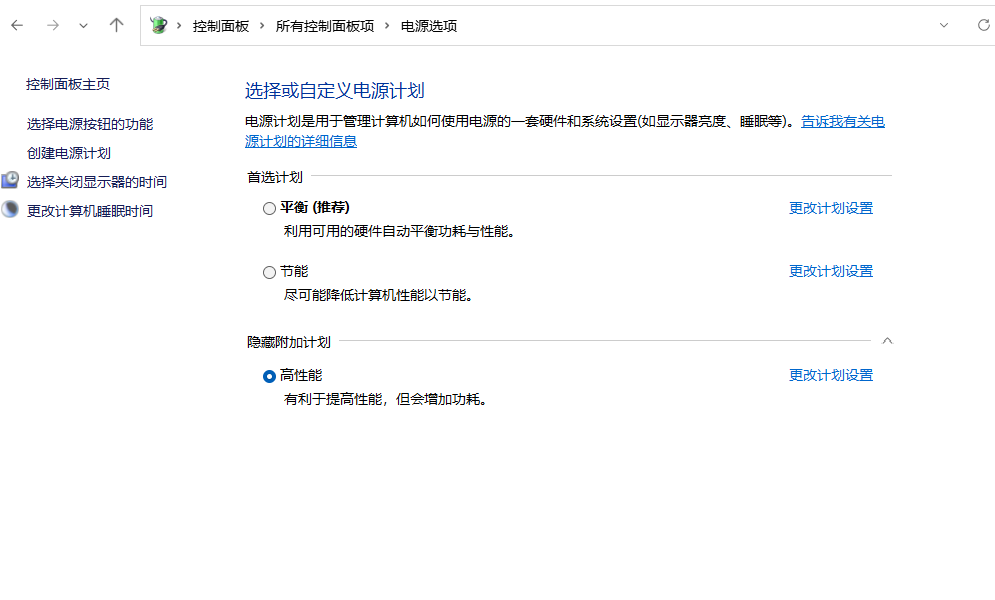
但是有些情况下,某些应用可能会去切换你的电源计划,或者某些游戏会在后台去更改电源计划,这时候我们就需要去强制指定一个自定义计划无法被应用或者人为地更改。基本上,这个限制可以通过 本地组策略编辑器 来应用,以下是如何在Windows系统强制指定自定义电源计划的方法。
此方法需要使用本地组策略编辑器。Windows 11/10家庭版不提供本地组策略编辑器。因此,Windows 11/10家庭版用户无法使用此方法。请按照以下说明操作:
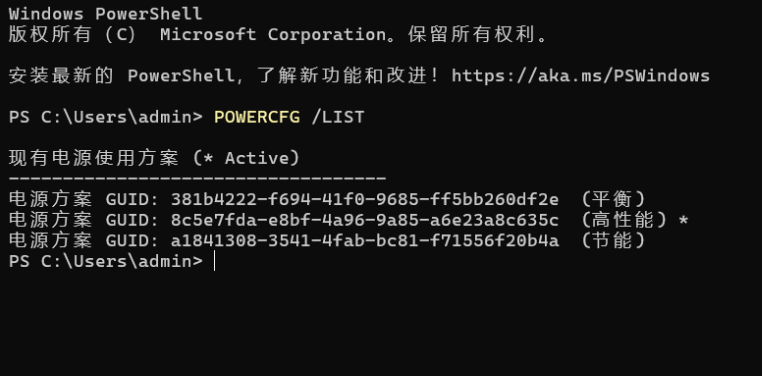
打开管理命令提示符。输入POWERCFG /LIST并按Enter获取可用电源方案的列表;其中 * 表示活动计划。请记下您希望设置为特定计划的GUID。
按下Windows键 + R组合键,在运行对话框中输入gpedit.msc,然后按Enter键打开本地组策略编辑器。
在左侧窗格中,导航到这里:
计算机配置 -> 管理模板 -> 系统 -> 电源管理
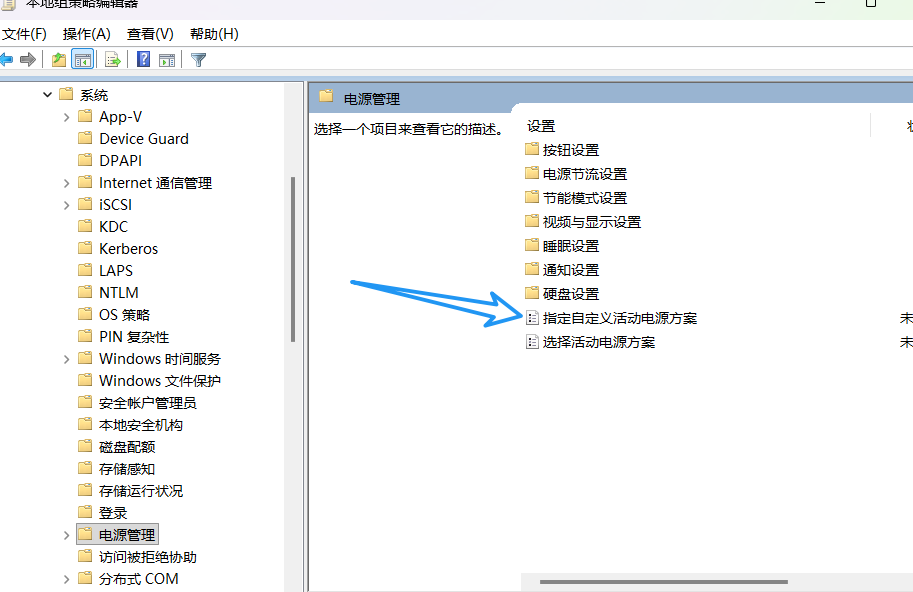
在上面显示的窗口的右侧窗格中,双击指定自定义活动电源计划设置,默认设置为未配置,以获取如下内容:
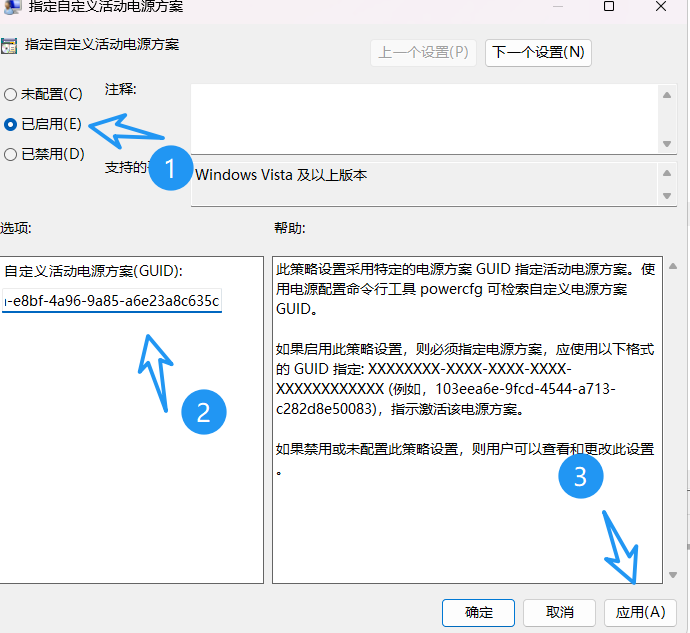
在上面的窗口中,首先点击 启用,然后在 选项 部分,输入 自定义活动电源计划 (GUID),正如我们在本文前面的管理员命令提示符中所展示的。点击 应用,接着点击 确定。现在您可以关闭 本地组策略编辑器。
OK搞定 然后你再打开电源管理 就可以看到电源选项已经无法被修改!如果需要再次更改 请按前面的步骤,重新打开本地组策略编辑器 将指定自定义活动电源计划改成未配置 然后应用 确定即可
© 版权声明
THE END






暂无评论内容